
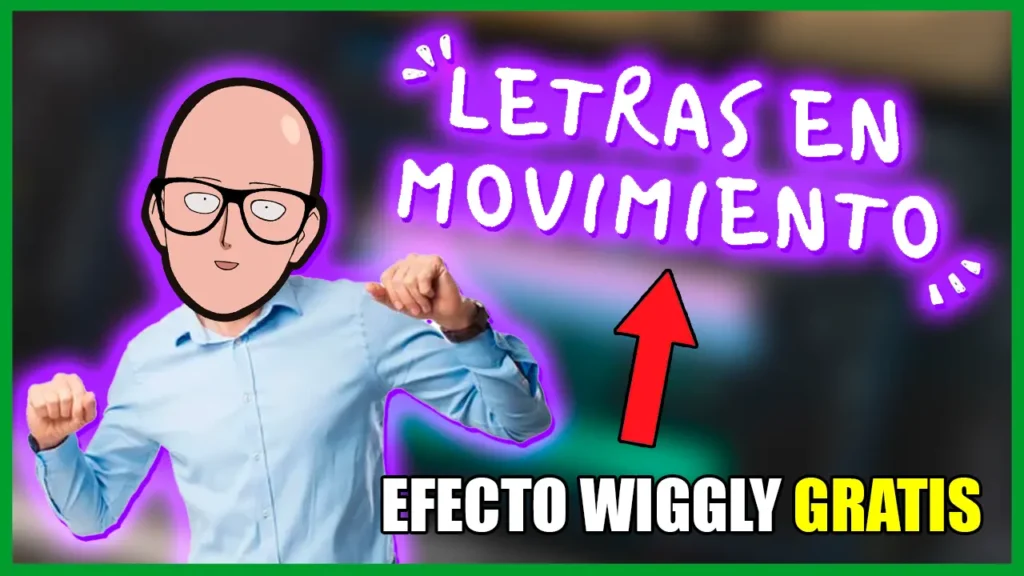
Imagina que tus letras tienen un movimiento tembloroso y dinámico, como si estuvieran hechas a mano y cobraran vida en pantalla. Esto es posible gracias al efecto Wiggly en DaVinci Resolve, un truco sencillo, pero potente que hace que los textos se vean animados y con personalidad. ¡Y lo mejor de todo es que no necesitas conocimientos avanzados para lograrlo!
Table of Contents
¿Quieres que tus títulos tengan un efecto vibrante y llamativo?

En este artículo, te enseñaré paso a paso cómo animar títulos en movimiento usando DaVinci Resolve, combinando un editor de imágenes como Photoshop, Krita o Photopea. Al final, tendrás un resultado profesional y llamativo. ¡Vamos allá!
Paso 1: Preparación del Efecto en un Editor de Imágenes
Antes de llevar nuestro efecto a DaVinci Resolve, necesitamos crear las imágenes base que darán el efecto de temblor a las letras.
🔎 Lo que necesitas:
- Un editor de imágenes como Photoshop, Krita o Photopea.
- Una idea clara del título que deseas animar.
📝 Pasos a seguir:
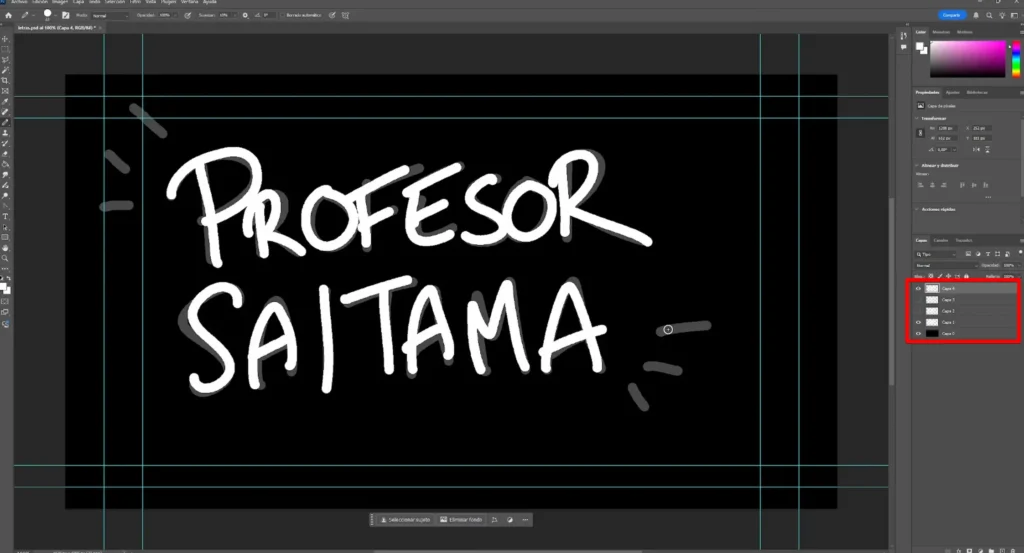
- Crea un nuevo proyecto en tu editor de imágenes con un fondo negro.
- Escribe el texto que deseas animar en una capa nueva.
- Baja la opacidad de esa capa al 50%.
- Crea una nueva capa y calca manualmente el texto, pero con pequeñas variaciones en la forma de las letras.
- Repite este proceso 4 o 5 veces para crear diferentes versiones del texto con pequeñas diferencias.
- Elimina la capa de fondo negro y exporta cada versión en formato PNG con transparencia.
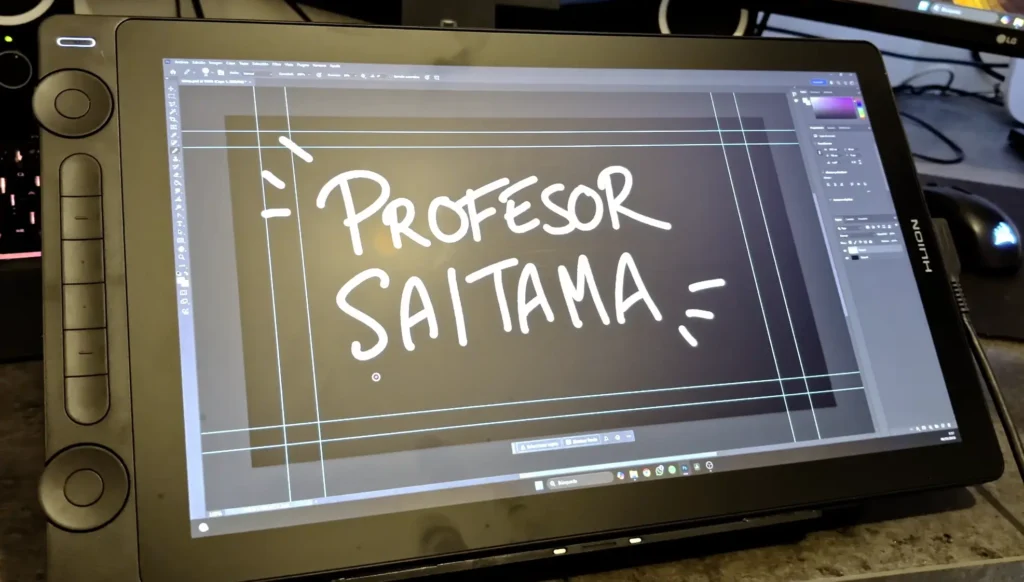
NOTA: Es recomendable utilizar una tableta digital para realizar el dibujo, ya que quedará mucho más natural el trazo.
Paso 2: Importar y Animar en DaVinci Resolve
Ahora que tenemos las imágenes preparadas, es momento de importarlas a DaVinci Resolve y hacer que cobren vida.
📝 Pasos a seguir:
- Abre DaVinci Resolve y crea un nuevo proyecto.
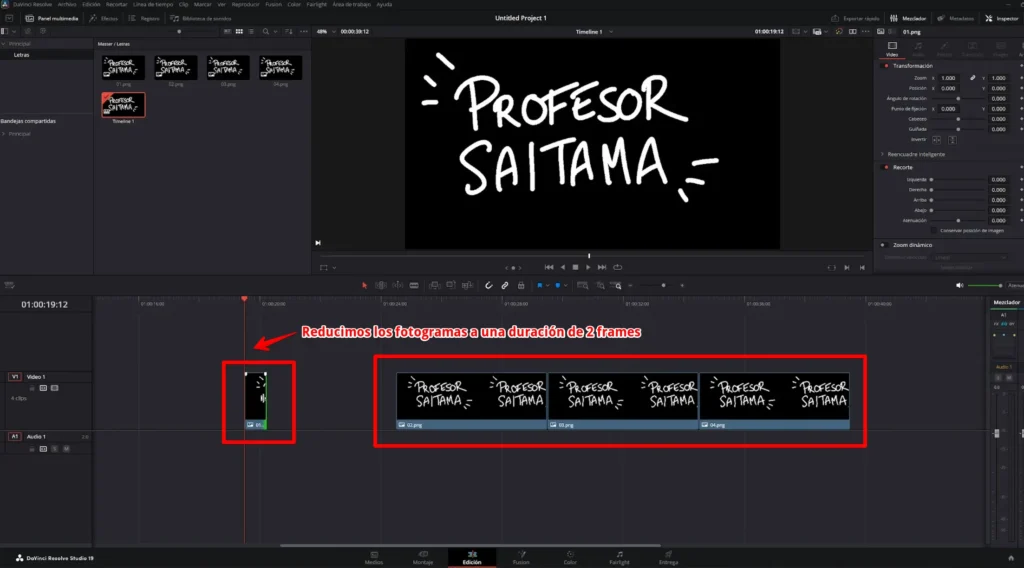
- Importa las imágenes PNG a la biblioteca de medios.
- Arrastra las imágenes a la línea de tiempo y colócalas en orden.
- Ajusta la duración de cada imagen a 2 frames.
- Copia y pega el conjunto de imágenes repetidas varias veces para hacer un ciclo de 2-3 segundos.
- Reproduce la secuencia y verás que las letras parecen moverse de forma orgánica.
Paso 3: Crear el Clip Compuesto y Mantener la Transparencia
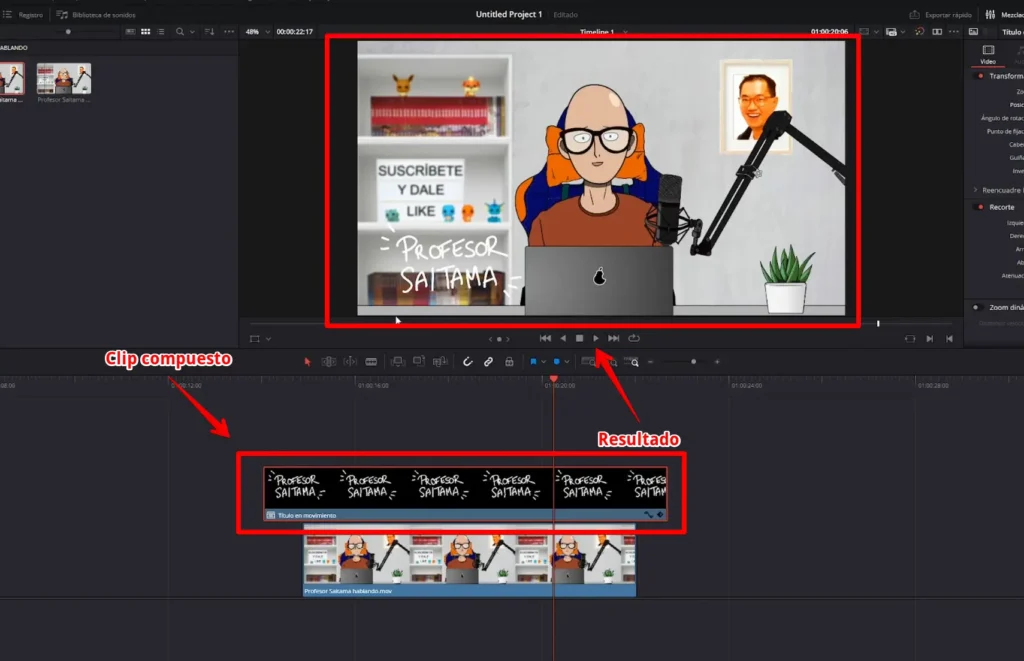
Para poder usar el efecto de forma más flexible en tus proyectos, es recomendable convertir la animación en un clip compuesto.
📝 Pasos a seguir:
- Selecciona todos los frames en la línea de tiempo.
- Haz clic derecho y selecciona «Nuevo Clip Compuesto«.
- Asegúrate de que la transparencia se mantiene activando el canal alfa.
- Prueba colocar el clip sobre otro video y comprueba que el efecto se ve correctamente sin fondo negro.
Consejos Finales y Ajustes Opcionales
- Si el efecto es demasiado rápido o lento, ajusta la duración de los frames según lo necesites.
- Para Premiere Pro, sigue el mismo proceso, pero usa la opción «Secuencia de imágenes» al importar los PNG.
- Puedes cambiar colores y efectos usando nodos en DaVinci Resolve para personalizar aún más la animación.
¡Aprende con un Video Paso a Paso!
¿Quieres ver cómo se hace en acción? Te lo muestro en mi video de YouTube, donde explico cada paso con ejemplos visuales.
👉 Haz clic aquí y mira el tutorial completo en YouTube
¡Anímate a probarlo y dale vida a tus textos con el efecto Wiggly! 🚀

Personaliza tus Videos en DaVinci Resolve: Cómo Dibujar y Crear Gráficos Únicos

Cómo Arreglar el Error «Render Job Failed» en DaVinci Resolve

Cómo exportar a 60 fps en DaVinci Resolve: Guía Paso a Paso

Cómo Hacer Rastreo de Movimiento en DaVinci Resolve
Cómo crear títulos de redes sociales en DaVinci Resolve
¿Cómo eliminar objetos en DaVinci Resolve?

Cómo añadir logos y marcas de agua a vídeos con DaVinci Resolve
Interfaz módulo Fairlight en Davinci Resolve
