Table of Contents
¿Quieres darle un toque único a tus videos con dibujos y gráficos personalizados?
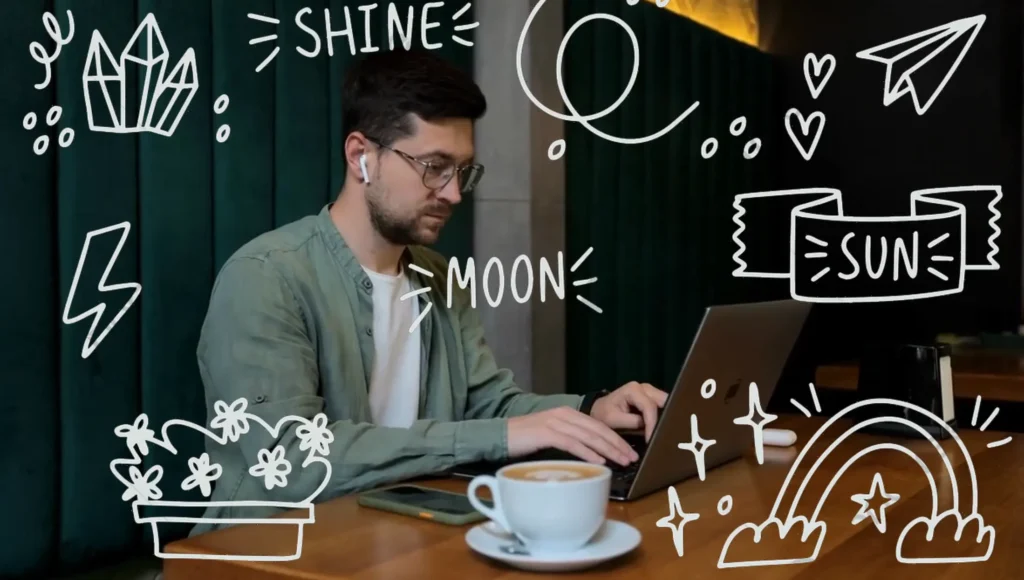
Imagínate que estás explicando cómo funciona un PC en un video y quieres que una flecha se dibuje en la pantalla para señalar un componente específico. ¿Cómo puedes hacer que esto ocurra de forma natural, como si estuvieras dibujando en vivo? Hoy te enseñaré un truco fácil y efectivo para lograrlo en DaVinci Resolve.
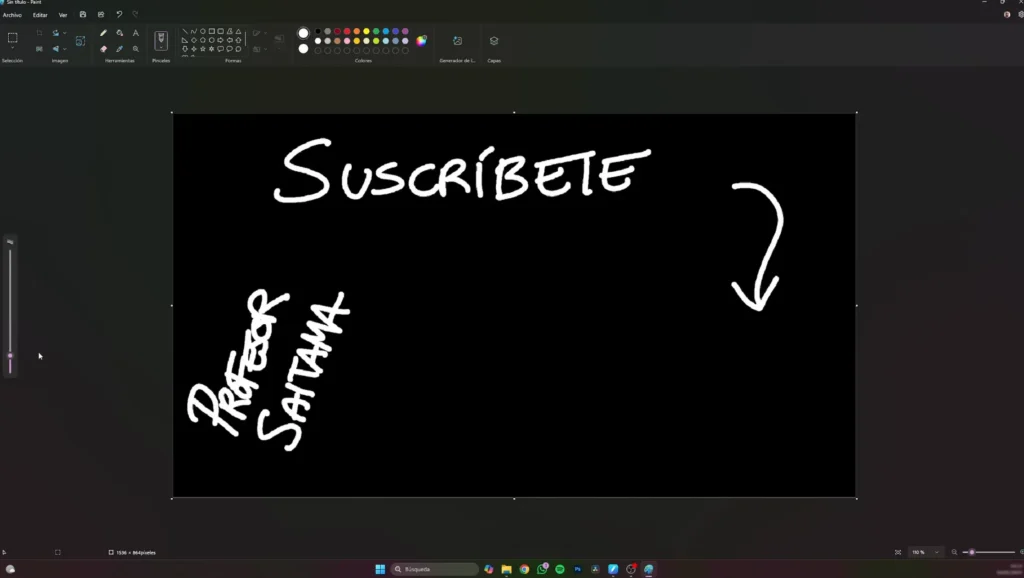
Paso 1: Grabar la pantalla con OBS mientras dibujamos en Paint
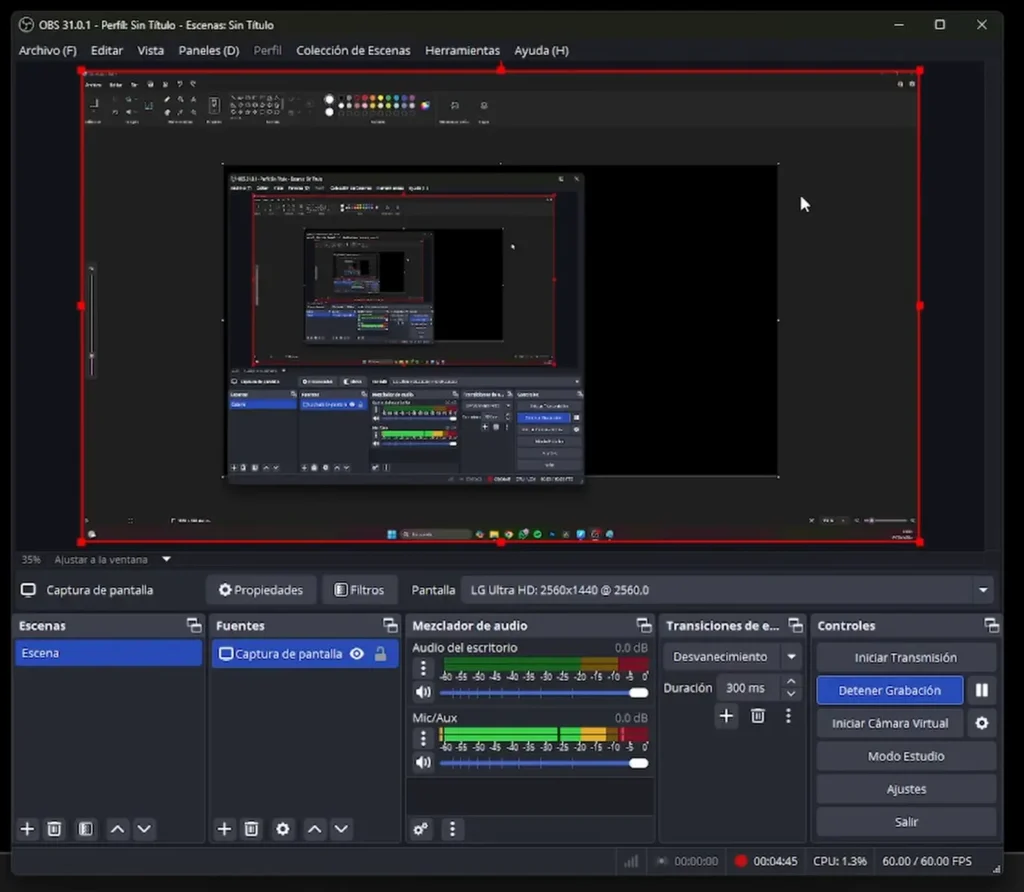
Lo primero que necesitamos es grabar nuestro dibujo en tiempo real. Para esto, usaremos OBS Studio, un programa gratuito de grabación de pantalla. Sigue estos pasos:
- Abre Paint (o cualquier software de dibujo) y establece un fondo negro.
- Selecciona el color blanco para dibujar (esto es clave para la edición en DaVinci Resolve).
- Inicia OBS Studio y configura la captura de pantalla.
- Comienza a dibujar lo que necesitas: flechas, círculos, textos o cualquier otro gráfico.
- Una vez terminados los dibujos, detén la grabación en OBS.
Paso 2: Importar el clip grabado en DaVinci Resolve
Ahora que tenemos nuestro video con los dibujos, es momento de llevarlo a DaVinci Resolve:
- Abre DaVinci Resolve y crea un nuevo proyecto.
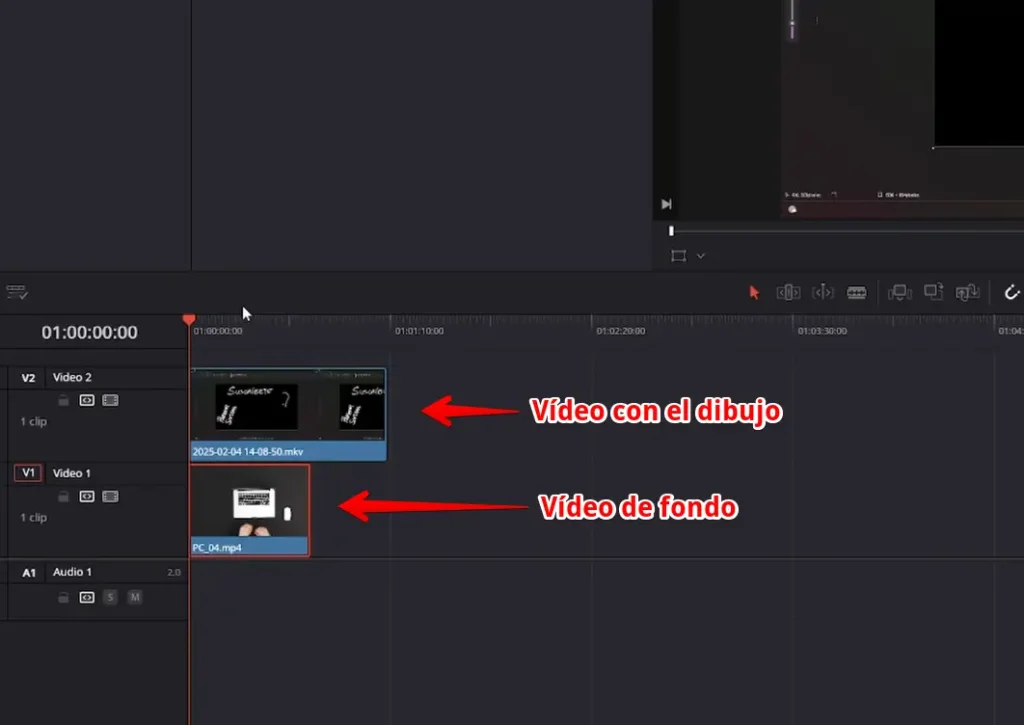
- Importa el video principal y el clip grabado con OBS.
- Arrastra el clip de OBS a la línea de tiempo y ponlo en una capa superior al video principal.
Paso 3: Usar el inspector para recortar el área sobrante
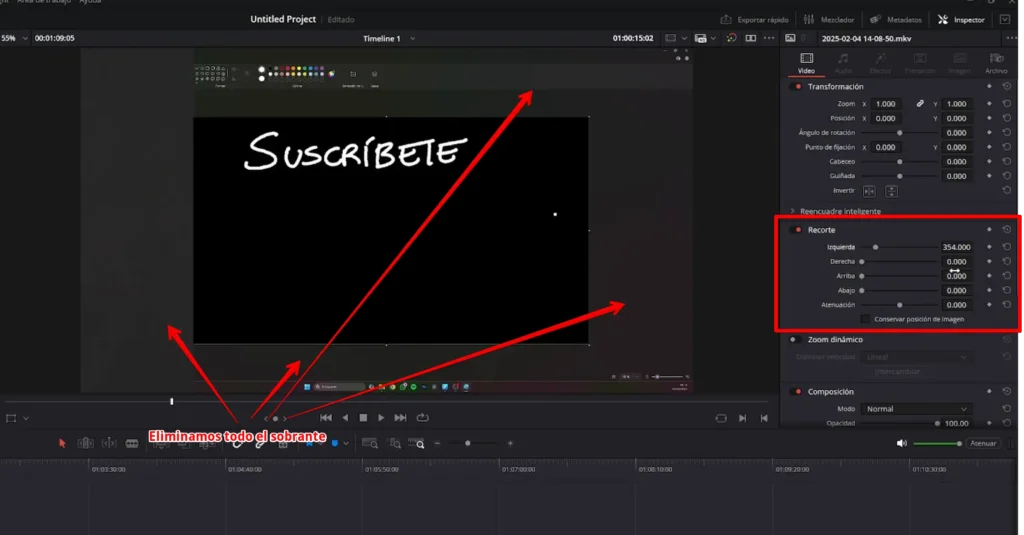
Cuando grabamos la pantalla, es posible que se vean las herramientas de Paint u otras partes innecesarias. Para eliminarlas, usamos la herramienta de recorte:
- Selecciona el clip de OBS en la línea de tiempo.
- Ve al panel Inspector en la esquina superior derecha.
- Usa la opción de Recorte (Crop) para eliminar las partes innecesarias.
Paso 4: Cambiar el modo de composición a «Agregar»
Este paso es el truco final para hacer que nuestros dibujos se integren perfectamente en el video:
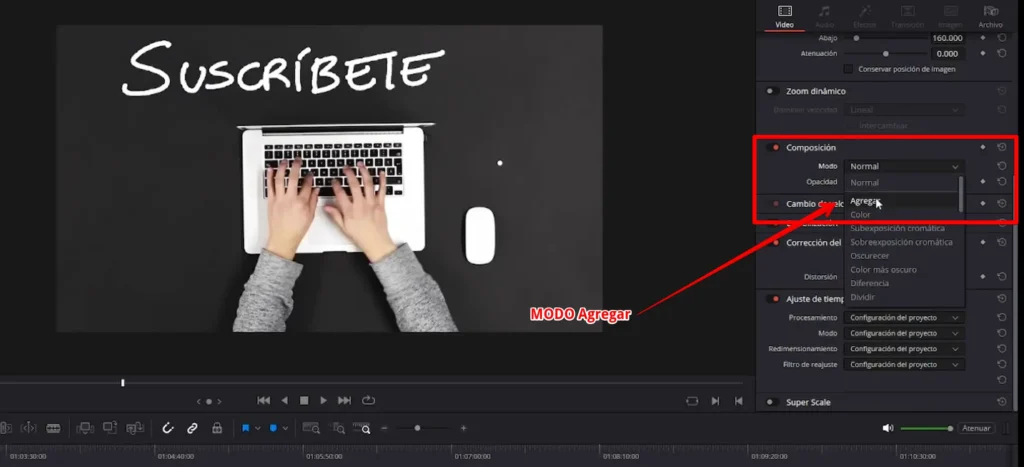
- Con el clip de OBS seleccionado, ve al Inspector.
- Busca la opción de Modo de Composición.
- Cámbialo de «Normal» a Agregar.
- Automáticamente, el fondo negro desaparecerá y solo quedarán los dibujos blancos sobre tu video.
Consejos adicionales
- Puedes usar una tableta gráfica en lugar del mouse para hacer dibujos más precisos.
- Si prefieres colores en lugar de blanco, prueba grabando en fondo verde y luego usa la herramienta Chroma Key en DaVinci Resolve.
- Usa esta técnica para hacer pizarras animadas, resaltar elementos en una explicación o simplemente dar un toque creativo a tus videos.
Conclusión
Con este método, ahora puedes dibujar en tus videos con DaVinci Resolve de manera fácil y efectiva. No necesitas plugins ni herramientas complicadas, solo un poco de creatividad y los programas correctos.
¿Quieres más trucos como este? No olvides suscribirte al canal de YouTube «Profesor Saitama», donde explico muchos otros consejos sobre edición en DaVinci Resolve. ¡Nos vemos en el próximo tutorial!

¡Haz que tus Letras Cobren Vida! Aprende a Animar Títulos con Movimiento en DaVinci Resolve

Cómo Arreglar el Error «Render Job Failed» en DaVinci Resolve

Cómo exportar a 60 fps en DaVinci Resolve: Guía Paso a Paso

Crea videos increíbles para redes sociales con Edimakor
Cómo Hacer Rastreo de Movimiento en DaVinci Resolve
Cómo crear títulos de redes sociales en DaVinci Resolve
¿Cómo eliminar objetos en DaVinci Resolve?

Cómo añadir logos y marcas de agua a vídeos con DaVinci Resolve